Dokumentasi
DetikSpot.
Panduan lengkap fitur, Tata Letak, Kustomisasi, iklan, dan aktivasi domain—dengan gambar asli serta penanda lingkaran merah.
Diperbarui 30 Oktober 2026 · Sesuai panel pengaturan DetikSpot saat ini
Mulai di sini
Panduan ini membantu Anda memasang, mengisi, dan mengatur DetikSpot melalui dashboard Blogger. Lingkaran merah pada gambar menandai tombol atau kolom yang perlu dipilih. Ikuti urutan penyiapan agar identitas, artikel, navigasi, dan iklan saling terhubung.
- Cadangkan tema serta konten blog yang sudah ada.
- Pasang XML DetikSpot yang sesuai dengan blog Anda.
- Daftarkan domain di dashboard TemaBlogger apabila produk memerlukan aktivasi.
- Atur logo, tautan menu, halaman informasi, dan kategori.
- Terbitkan beberapa artikel bergambar dan beri label.
- Sesuaikan warna, font, dan ukuran melalui Tema → Sesuaikan → Lanjutan.
- Masukkan kode iklan jika unitnya sudah tersedia.
- Periksa beranda, kategori, pencarian, artikel, dan halaman statis di desktop serta HP.
Tata Letak mengatur isi gadget, logo, menu, kategori, kode iklan, dan kredit. Tema → Sesuaikan mengatur warna, font, ukuran, jarak, dan pilihan AMP. Isi artikel dikelola melalui Postingan; About, Contact, dan dokumentasi melalui Halaman.
Nama gadget dapat berbeda jika Anda mengganti judulnya. Kenali juga jenis gadget dan posisinya. Mengubah judul gadget biasanya mengubah judul publik, sedangkan nama area Tata Letak membantu menemukan letaknya.
Fitur yang dapat digunakan
| Area | Fungsi | Tempat mengatur |
|---|---|---|
| Header | Logo gambar/teks, pencarian, menu, tombol terang/gelap, dan tautan tambahan. | Header Blogger, Daftar Link, Kustomisasi. |
| Navigasi | Menu utama, submenu satu tingkat, topik, kategori dan informasi HP. | Daftar Link, Daftar Halaman. |
| Beranda | Strip pilihan, headline, daftar terbaru, dan kanal Label. | Konfigurasi feed, Label, Postingan Blog. |
| Artikel | Penulis, tanggal, isi, label, berbagi, komentar, dan rekomendasi. | Editor postingan dan gadget terkait. |
| Sidebar | Tag/kategori, kanal pilihan, komentar terpopuler, artikel populer, iklan. | Sidebar Kanan pada Tata Letak. |
| Iklan | 21 posisi tetap, dua sisi desktop, posisi artikel, parallax, sticky sidebar, AdSense global. | Gadget iklan yang disediakan. |
| Footer | Logo mengikuti header, sosial, kategori, informasi, tautan artikel, kredit. | Daftar Link, Label, Daftar Halaman, Teks. |
| HP dan AMP | Satu kolom, panel menu, sidebar setelah konten, AMP opsional khusus artikel HP. | Menu HP dan Kustomisasi. |
Jumlah kartu yang terlihat mengikuti artikel terbit, sumber, label, dan batas yang dipilih. Slot iklan yang siap digunakan belum berarti sudah ada tayangan dari jaringan iklan.
Cadangan dan pemasangan pertama
Sebelum memasang
- Pilih blog yang benar di dashboard.
- Buka Tema, lalu menu di sebelah Sesuaikan dan gunakan Cadangkan untuk menyimpan XML lama.
- Simpan salinan kode iklan, tautan, dan pengaturan penting.
- Untuk menyimpan artikel, komentar, serta halaman, gunakan cadangan konten pada Setelan. Cadangan tema dan cadangan konten adalah berkas berbeda.
Memasang XML
- Ekstrak ZIP produk.
- Pilih XML pemasangan pertama sesuai petunjuk paket.
- Buka Tema → Edit HTML.
- Pilih seluruh kode, tempel XML lengkap, lalu tekan Simpan.
- Tunggu pesan berhasil, buka blog, dan lanjutkan penyiapan Tata Letak.
Jika paket memisahkan pemasangan pertama, migrasi, dan update, gunakan berkas sesuai kondisinya. Pemasangan pertama dapat membawa menu awal; update mempertahankan konfigurasi pada ID gadget yang sama. Jangan memakai berkas migrasi berulang kali setelah menu dan kategori diubah.
Blog yang belum berisi artikel dapat menampilkan kanal kosong. Terbitkan artikel bergambar dan beri label terlebih dahulu sebelum menilai susunannya. Simpan berkas versi lama sampai versi baru selesai diperiksa.
Aktivasi menggunakan domain
Untuk mengaktifkan DetikSpot, Anda cukup mendaftarkan alamat website di dashboard TemaBlogger. Kode aktivasi tidak perlu ditempel ke XML atau gadget blog.
- Masuk ke akun pembeli di dashboard TemaBlogger.
- Buka produk DetikSpot pada daftar lisensi atau produk yang dimiliki.
- Buka bagian pengelolaan domain dan tambahkan website yang akan memakai tema.
- Masukkan nama host saja, misalnya
berita.contoh.com. Jangan menambahkan alamat artikel,/p/doc.html, atau?m=1. - Tekan Aktifkan, lalu pastikan status domain aktif dan kuota website tersedia.
- Buka blog melalui alamat yang didaftarkan. Tema memeriksa domain dan produk secara otomatis.
Awalan www dinormalkan oleh sistem. Subdomain lain tetap merupakan alamat tersendiri. Gunakan domain utama blog; penggantian domain mengikuti kuota dan ketentuan paket.
Jika belum aktif, periksa akun pembeli, produk, ejaan domain, status lisensi, dan sisa kuota. Pastikan domain membuka blog melalui HTTPS. Ketika layanan tidak dapat dihubungi, tunggu lalu coba lagi. Jangan membagikan password atau menempel token pribadi ke tema.
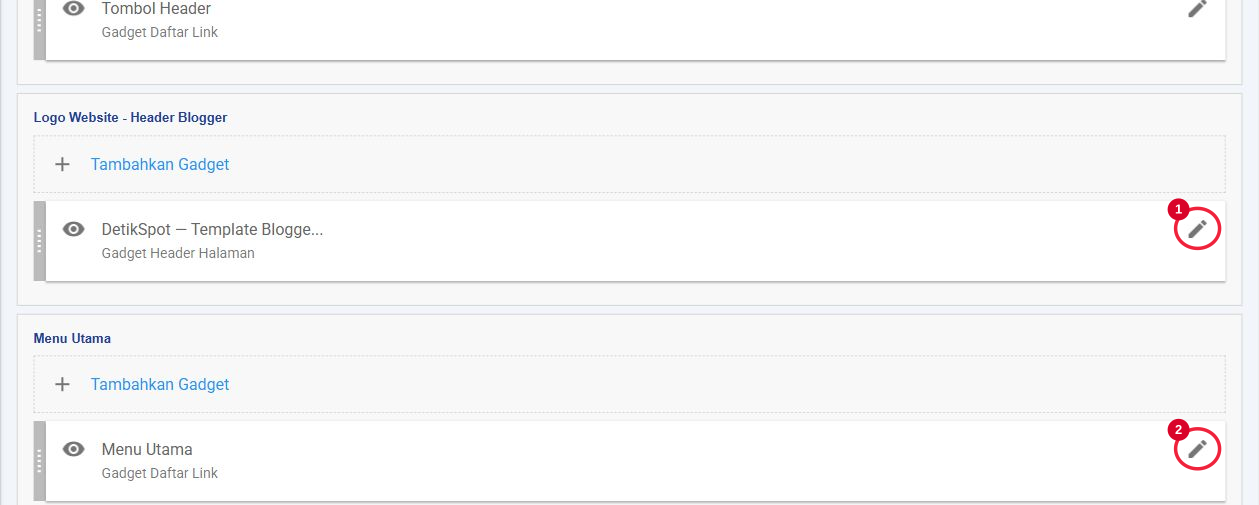
Mengenali Tata Letak dan tombol Edit
- Buka Blogger → Tata Letak.
- Cari area terkait, seperti Logo Website, Menu Utama, Beranda, Sidebar Kanan, atau Footer.
- Klik ikon pensil atau Edit pada gadget.
- Ubah kolom yang diperlukan, lalu tekan Simpan pada formulir.
- Jika memindahkan gadget yang boleh dipindahkan, simpan juga susunan Tata Letak.
- Buka halaman publik atau muat ulang untuk memeriksa hasil.
Tombol visibilitas menampilkan/menyembunyikan gadget yang mendukungnya. Ubah satu bagian dahulu agar pengaruhnya mudah diamati. Batalkan menutup formulir tanpa menyimpan perubahan formulir tersebut.
| Jenis | Kegunaan | Isi yang diedit |
|---|---|---|
| Header Halaman | Identitas dan logo. | Gambar, judul blog, penempatan gambar. |
| Daftar Link | Menu, topik, tombol header, sosial, tautan footer. | Nama, URL, ikon, urutan. |
| Daftar Halaman | Informasi HP/footer. | Halaman yang dipilih dan urutannya. |
| Label | Kanal, kategori footer, tag. | Judul dan pilihan label. |
| Postingan Populer | Artikel populer Blogger. | Periode, jumlah, judul. |
| Teks | Kredit footer. | Teks dan tautan kredit. |
| HTML/JavaScript | Iklan dan blok feed lanjutan. | Kode unit atau baris konfigurasi. |
| Formulir Kontak | Formulir Contact. | Judul dan visibilitas. |
Slot iklan dikunci agar jumlah serta posisinya tetap. Tombol Edit tersedia untuk mengganti kode, tetapi penambahan slot ditutup. Sidebar memuat iklan dan konten pada satu susunan; pertahankan posisi slot iklannya.
Logo header dan logo footer
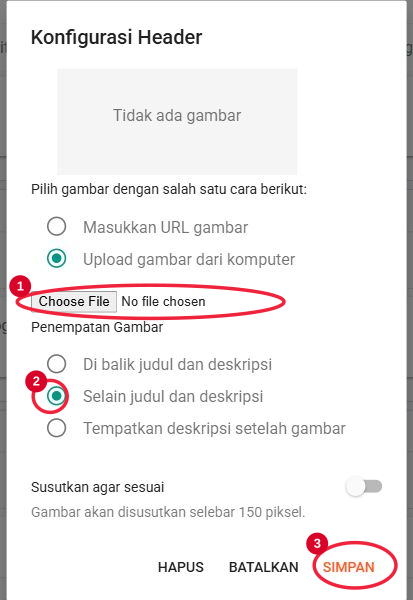
- Buka Logo Website – Header Blogger.
- Edit gadget Header yang memuat nama blog.
- Pada Gambar, pilih URL gambar atau Upload gambar dari komputer.
- Gunakan logo dengan ruang kosong tepi secukupnya. PNG transparan sesuai untuk logo yang mengikuti warna latar.
- Simpan dan periksa desktop serta HP.
Ukuran tampilan dibatasi Tinggi maksimum logo desktop dan Tinggi maksimum logo HP pada Kustomisasi. Batas ini membantu logo sejajar dengan menu, pencarian, dan tombol mode warna. Jika logo masih kecil, periksa ruang transparan di dalam berkasnya.
Logo footer otomatis mengikuti Header. Ganti gambar Header sekali. Jika belum ada gambar, tema memakai logo teks paket. Tautan sosial footer diatur terpisah melalui Sosial Footer.
Jika perubahan belum terlihat, muat ulang atau buka jendela privat. Pastikan URL gambar dapat dibuka tanpa login. Unggah ulang apabila berkas sumber sudah dihapus.
Menu utama, topik, dan ikon SVG
Mengubah tautan
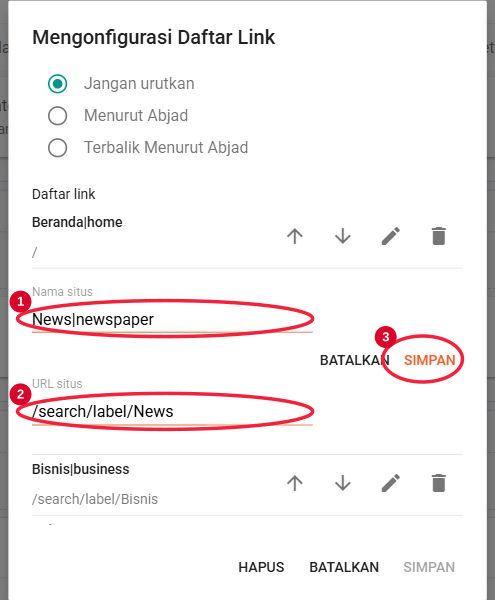
- Edit gadget Menu Utama.
- Pilih Edit item ini atau Tambahkan item baru.
- Isi Nama situs dan URL situs.
- Simpan item, lalu simpan gadget.
- Gunakan panah naik/turun untuk mengatur urutan. Pilih Jangan urutkan jika ingin urutan buatan sendiri.
| Tujuan | Contoh URL |
|---|---|
| Beranda | / |
| News | /search/label/News |
| Terbaru | /search |
| Indeks | /search?max-results=50 |
| About | /p/about.html |
| Website lain | URL HTTPS lengkap tujuan. |
URL yang dimulai / mengikuti domain blog. Untuk label dengan spasi atau ejaan khusus, buka kategori di blog lalu salin URL-nya. URL label harus sesuai label artikel terbit.
Mengganti ikon
Tambahkan | dan nama ikon sesudah nama tautan. News|newspaper menampilkan nama News dengan ikon koran. Tanda pemisah serta nama ikon tidak menjadi judul publik.
Beranda|home
News|newspaper
Bisnis|business
Bola|soccer
Tekno|laptop
Contact|email
SVG Pictogrammers bawaan meliputi home, newspaper, business, soccer, laptop, movie, car, heart, map, chart, grid, information, email, clock, editor, shield, food, politics, camera, play, search, link, comment, share, copy, reload, dan ikon sosial.
Alias umum seperti heart-pulse, map-marker, chart-line, serta briefcase-outline juga didukung. Gunakan nama yang tersedia dalam paket. Field nama native dibatasi 100 karakter; tidak perlu menempel SVG panjang.
Submenu desktop satu tingkat
Gunakan nama kelompok, tanda >, lalu nama item:
Lainnya > Kesehatan|heart
Lainnya > Regional|map
Lainnya > Indeks|grid
Item tersebut dikelompokkan pada Lainnya. Pertahankan ejaan nama kelompok dan susunan item. Menu Topik di bawah navigasi memakai gadget sendiri; ubah Menu Topik untuk mengganti topik tanpa mengubah menu utama.
Menu kategori dan informasi pada HP
Panel HP mempunyai bagian kategori dan informasi, masing-masing dapat diatur dari gadgetnya.
Kategori Menu HP
- Edit Kategori Menu HP.
- Isi tautan kategori, beranda, indeks, atau tujuan lain melalui Daftar Link.
- Gunakan format ikon, misalnya
Bisnis|business. - Atur urutan, simpan, lalu uji tombol menu di HP.
Daftar HP terpisah dari menu utama. Jika mengubah kategori desktop, periksa juga kategori HP agar pilihannya sesuai. Halaman About dan Contact diletakkan pada bagian Informasi.
Informasi Menu HP
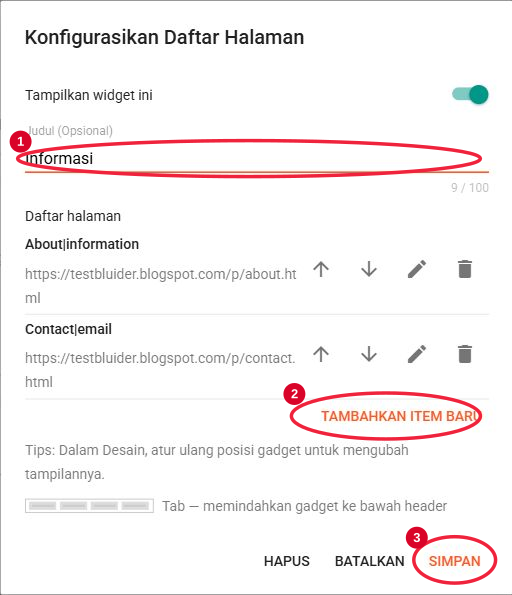
- Edit Informasi Menu HP.
- Tambahkan halaman yang sudah terbit dari pemilih halaman.
- Periksa URL dan urutannya.
- Nama dapat diberi ikon seperti
About|informationatauContact|email. - Simpan lalu coba setiap tautan dari panel HP.
Silang menutup panel. Pencarian panel menerima judul, tokoh, topik, atau kata kunci. Tombol kaca pembesar header membuka fasilitas pencarian.
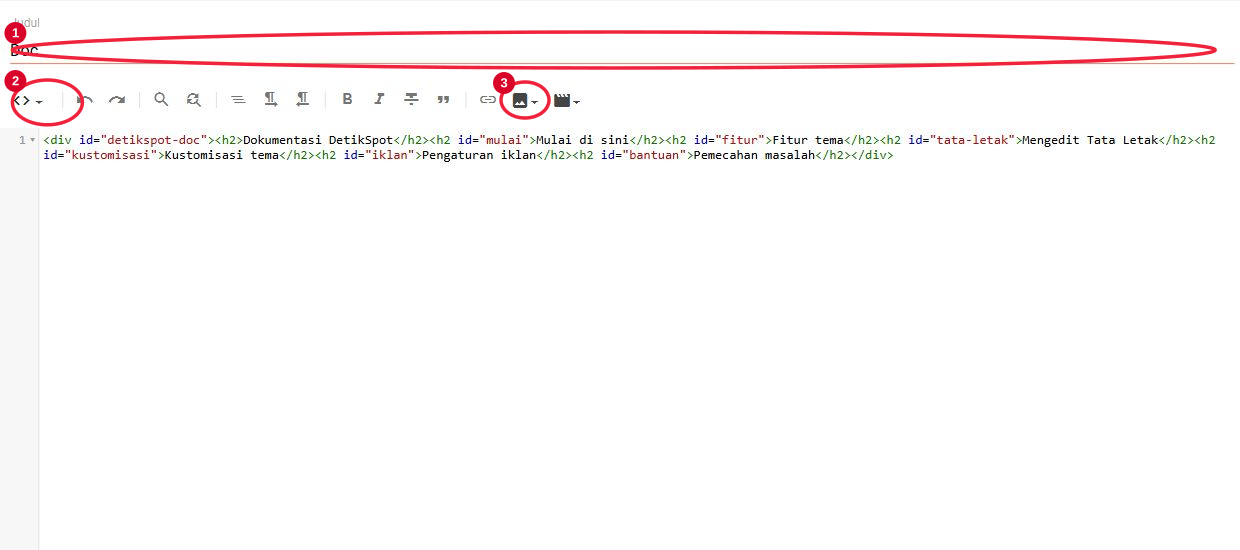
About, Contact, dan halaman informasi
- Buka Halaman → Halaman Baru.
- Isi judul serta konten.
- Gunakan Pratinjau, kemudian Publikasikan.
- Buka halaman terbit dan salin URL sebenarnya.
- Tambahkan melalui Daftar Halaman di menu HP atau footer.
Halaman statis Blogger umumnya memakai /p/nama-halaman.html. Gunakan URL terbit karena judul tidak selalu sama dengan alamat. Mengubah isi melalui Halaman berbeda dengan mengubah menu yang menautkan halaman tersebut.
Contact dengan formulir Blogger
Pertahankan penanda ini saat menyunting HTML halaman Contact:
<div id="saeContactMount"></div>Teks pengantar dapat diedit. Judul dan visibilitas formulir diatur melalui gadget Hubungi SaeMenit atau nama yang sudah Anda ganti. Jangan menggandakan penanda dalam satu halaman. Kolom nama, email, pesan, dan Kirim berasal dari formulir native Blogger.
Sesudah mengganti domain, periksa URL lengkap yang masih memakai alamat lama. URL relatif dalam Daftar Link memudahkan pengelolaan tautan pada blog yang sama.
Kanal berita dengan gadget Label
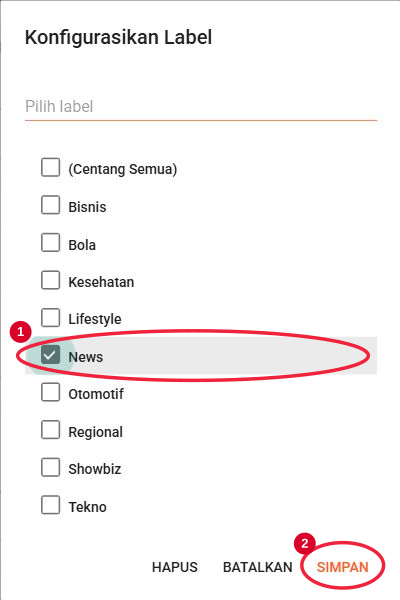
Beberapa kanal beranda dan sidebar memakai gadget Label, sehingga kategori dapat dipilih dengan centang. Di Blogger, label dipakai untuk mengelompokkan kategori atau tag artikel.
Satu kategori
- Edit kanal, misalnya Pilihan Redaksi.
- Ubah judul jika perlu.
- Pilih Label yang Dipilih.
- Kosongkan pilihan lain, lalu centang satu label seperti News.
- Simpan dan periksa beranda.
Beberapa kategori
Centang News dan Bisnis, misalnya. Kanal menggabungkan artikel kedua label, mengurutkannya dari terbaru, serta menghindari artikel ganda jika memiliki kedua label. Tautan arsip satu kategori di judul dapat disembunyikan karena gabungan label tidak mempunyai satu alamat kategori tunggal.
Artikel terbaru seluruh blog
Pilih Semua Label. Pada kanal feed, pilihan ini menampilkan seluruh artikel terbaru, termasuk artikel tanpa label. Memilih semua label terbit satu per satu juga diperlakukan sebagai seluruh artikel. Centang sebagian label jika hanya membutuhkan kategori tertentu.
| Kanal awal | Label awal |
|---|---|
| Pilihan Redaksi | News |
| Tekno | Tekno |
| Lifestyle | Lifestyle |
| Berita Pilihan sidebar | Bisnis |
| Showbiz sidebar | Showbiz |
Urutan Abjad/Frekuensi dan tampilan Daftar/Cloud berguna untuk gadget daftar label, seperti Tag Terpopuler dan Kategori Footer. Kanal yang merender kartu mengikuti desain kanal; mengubah Daftar menjadi Cloud tidak mengubah kartu berita menjadi awan tag.
Jika label belum muncul, pastikan ada artikel terbit yang memakainya. Label pada draf saja belum menjadi isi kanal publik. Jumlah kartu tidak akan melebihi artikel yang tersedia.
Blok feed dengan pengaturan lanjutan
Berita Pilihan berbentuk strip, Headline, Komentar Terpopuler, dan konfigurasi rekomendasi tertentu memakai HTML/JavaScript agar sumber, jumlah, titik awal, serta tipe dapat diatur. Edit gadget terkait dan isi Konten dengan satu pengaturan per baris.
sumber=terbaru
jumlah=5
mulai=1
tipe=strip| Kunci | Nilai | Pengaruh |
|---|---|---|
sumber | terbaru, label, terpopuler, komentar | Sumber atau dasar urutan. |
label | Nama label persis. | Filter label; dapat menyaring populer/komentar jika diisi. |
jumlah | 1–50. | Jumlah per pemuatan. |
mulai | 1–5000. | Posisi awal; 1 berarti artikel pertama. |
tipe | hero, strip, list, grid, side-list, side-grid, rank | Model kartu. |
Contoh satu label
sumber=label
label=News
jumlah=6
mulai=1
tipe=grid
Contoh artikel populer
sumber=terpopuler
jumlah=5
mulai=1
tipe=rank
Contoh jumlah komentar
sumber=komentar
jumlah=3
mulai=1
tipe=rank
Terbaru mengabaikan label dan mengambil seluruh blog. Sumber label membutuhkan label. Terpopuler memakai data urutan Postingan Populer Blogger; komentar mengurutkan artikel yang tersedia menurut jumlah komentar. Daftarnya tidak selalu sama.
Alias: source/urut/order untuk sumber; kategori/category/tag untuk label; limit untuk jumlah; start untuk mulai; type untuk tipe. Gunakan penulisan konsisten dan hindari kunci ganda.
Gunakan hero untuk headline, strip untuk deretan ringkas, list/grid untuk kolom utama, side-list/side-grid untuk sidebar, dan rank untuk urutan bernomor. Model terlalu besar pada sidebar dapat membuat judul berdesakan; periksa setelah mengganti tipe.
Artikel populer dan komentar terpopuler
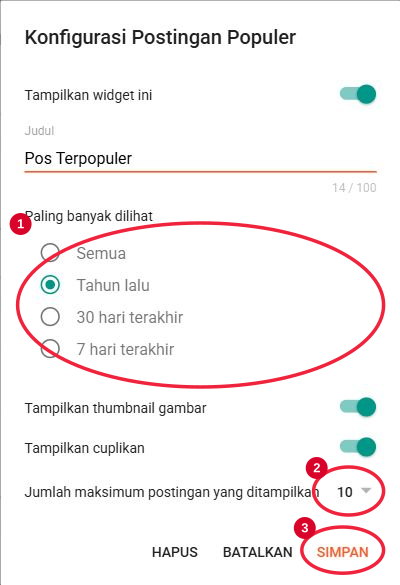
Pos Terpopuler
- Edit Pos Terpopuler di sidebar.
- Pilih periode statistik yang tersedia pada formulir Blogger.
- Atur jumlah lalu simpan.
- Tunggu data statistik dan periksa daftar publiknya.
Gadget memakai popularitas Blogger. Pilihan gambar/cuplikan pada formulir tidak selalu berarti seluruh cuplikan dicetak pada model kartu; hasil mengikuti desain area. Jika artikel terbit sedikit, daftar dapat lebih pendek dari batas yang diminta.
Komentar Terpopuler
Gadget ini menampilkan artikel berdasarkan jumlah komentar, bukan daftar isi komentar terbaru beserta nama pengirim. Gunakan sumber=komentar, jumlah, dan tipe seperti contoh blok lanjutan.
Jika jumlah komentar sama, waktu terbit ikut menentukan urutan. Pada blog baru tanpa komentar, bagian ini belum memberikan perbedaan berarti terhadap artikel lainnya.
Susunan sidebar desktop dan HP
Area Sidebar Kanan – Urut Atas ke Bawah mengikuti urutan gadget pada Tata Letak. Di desktop area ini berada di kanan konten. Pada HP, sidebar berada setelah kolom konten agar bacaan tetap lebar.
Isinya mencakup Tag Terpopuler, Berita Pilihan, Showbiz, Komentar Terpopuler, Pos Terpopuler, serta iklan di antaranya. Atur isi melalui jenis gadget masing-masing. Label memilih kategori/tag; Postingan Populer mempunyai periode statistik dan jumlah sendiri.
Iklan paling bawah sidebar mengikuti guliran pada desktop selama berada dalam kolomnya, lalu berhenti sebelum melewati footer. Pada HP iklan mengikuti alur biasa. Banyaknya konten dan ruang iklan dapat membuat bagian populer berada lebih jauh di bawah; gulir sampai area sidebar saat memeriksa HP.
Slot iklan tetap tidak dapat diseret. Edit kode di slot yang sudah ada, alih-alih membuat slot pengganti. Penambahan gadget pada area sidebar ditutup karena area itu juga memuat posisi iklan tetap.
Mengisi 21 slot iklan tetap
DetikSpot menyediakan 21 posisi iklan dan satu konfigurasi AdSense global. ID dan area posisi dipertahankan. Tambah slot serta perpindahan slot dikunci, sementara tombol Edit tersedia.
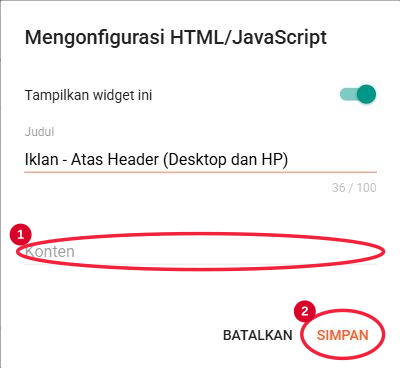
- Cari posisi iklan pada Tata Letak.
- Klik Edit.
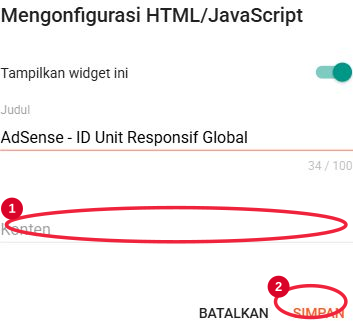
- Tempel kode iklan yang sah pada Konten atau ganti kode lama.
- Simpan lalu buka jenis halaman yang menggunakan slot tersebut.
- Periksa desktop dan HP; sebagian posisi khusus desktop.
| Kelompok | Jumlah | Letak |
|---|---|---|
| Atas halaman | 3 | Atas header, bawah navigasi, bawah headline. |
| Sisipan beranda | 5 | Setelah artikel ke-3, 6, 9, 12, 15. |
| Sidebar | 6 | Di antara isi sidebar; posisi akhir sticky desktop. |
| Desktop tambahan | 3 | Sisi kiri, sisi kanan, mengambang bawah. |
| Artikel | 4 | Samping isi, sebelum isi, parallax tengah, bawah isi. |
Ukuran dan ruang
Patokan ruang: atas header desktop sampai 970 × 250 piksel; banner horizontal sampai 728 × 90; kotak sidebar sekitar 300 × 300; iklan tinggi 300 × 600; sisi desktop 160 × 600. Lebar tetap dibatasi kolom. Materi sebaiknya mendukung ukuran atau responsivitas ruang tujuan.
Iklan kiri/kanan tampil ketika layar cukup untuk konten, kedua materi, dan celahnya. Jika lebar konten dinaikkan pada Kustomisasi, layar minimum untuk kedua sisi ikut bertambah. Tidak tampil pada laptop/tablet sempit dapat merupakan penyesuaian yang diharapkan.
Parallax
Pada HP posisi atas header mempunyai materi tinggi dan keterangan gulir. Parallax artikel memakai jendela 300 × 300 dengan materi 300 × 600 yang terlihat melalui jendela saat halaman digulir. Pada artikel dengan isi cukup, sisipan berada setelah dua blok teks bermakna. Pada isi sangat pendek, posisinya dapat berada di akhir isi.
Jangan memasukkan materi lebih lebar daripada kolom. Uji gulir pada artikel dan layar berbeda. Pada AMP, gambar/placeholder dan unit AdSense mengikuti aturan berbeda; AdSense AMP memakai tata letak statis yang sesuai.
AdSense global dan kode per slot
Kode berbeda pada setiap posisi
Tempel kode unit langsung pada gadget posisi iklan. Gunakan cara ini untuk ID unit berbeda per area, banner mandiri, atau jaringan lain. Kode manual pada suatu slot tidak ditimpa pengaturan otomatis global.
Satu konfigurasi untuk slot kosong
Edit AdSense – ID Unit Responsif Global. Contoh berikut harus diganti seluruh angkanya dengan publisher ID serta ID unit Anda:
aktif=ya
client=ca-pub-0000000000000000
slot=0000000000
Angka nol hanya contoh, bukan akun/unit yang dapat dipakai. Publisher ID berbentuk ca-pub- diikuti 16 digit; ID unit berupa angka. Potongan unit yang memuat data-ad-client dan data-ad-slot juga dapat digunakan sesuai data unit Anda.
Global mengisi slot kosong yang masih memakai placeholder bawaan. Unit disiapkan ketika posisinya terlihat atau mendekati layar, dengan lebar mengikuti ruang dan tinggi mengikuti slot. Slot berkode manual tetap menggunakan kode manual.
Script AdSense di head membantu memuat pustaka dan mengenali publisher ID, tetapi script itu saja belum menyediakan ID unit untuk seluruh slot. Lengkapi ID unit melalui global atau gadget masing-masing. Publisher pada script dan konfigurasi harus sesuai.
Untuk menghentikan pengisian global, ubah menjadi aktif=tidak. Kode manual yang pernah ditempel tetap perlu dikelola dari gadgetnya. Konfigurasi tema dan pengaturan iklan otomatis pada akun AdSense adalah dua pengaturan berbeda.
Tayangan bergantung pada akun, persetujuan website, kelayakan unit, ketersediaan iklan, kebijakan jaringan, serta perangkat. Tema menyiapkan tempat dan pemasangan unit; tema tidak menjamin setiap slot terisi atau menghasilkan pendapatan.
Menulis artikel yang tampil rapi
- Buka Postingan → Postingan Baru.
- Tulis judul jelas dan susun isi dengan paragraf.
- Masukkan gambar utama ke dalam isi. Tambahkan keterangan serta teks alternatif.
- Gunakan heading untuk membagi isi panjang; jangan menjadikan seluruh paragraf sebagai heading.
- Isi label sesuai kanal, misalnya News, Bisnis, atau Tekno.
- Atur tautan permanen dan deskripsi penelusuran jika perlu.
- Pratinjau, lalu Publikasikan.
Gambar sampul
Tema membaca thumbnail atau gambar pertama yang tersedia pada artikel. Jika feed ringkas tidak menyertakan gambar, data isi lengkap dapat dipakai untuk menemukan gambar. Gunakan URL publik dan pertahankan gambar pertama yang ingin dijadikan sampul.
Rasio gambar konsisten membantu kartu terlihat rapi. Hindari gambar kecil yang harus diperbesar berlebihan. Layanan gambar eksternal harus mengizinkan gambar dibuka pengunjung. Gambar dari editor Blogger dapat dikelola bersama artikel.
Label dan permalink
Artikel dapat mempunyai beberapa label dan masuk ke kanal yang memilih label tersebut. Mengubah judul tidak selalu mengubah permalink terbit. Salin alamat sebenarnya saat mengisi menu. Hindari mengganti URL lama tanpa pengalihan yang sesuai.
Pencarian
Pembaca mencari melalui kaca pembesar header atau panel HP. Kategori bukan pengganti kata kunci. Jika hasil kosong, coba kata yang memang ada pada judul/isi artikel terbit dan pastikan artikel bukan draf.
Komentar dan Mungkin Anda Suka
Komentar memakai fasilitas Blogger. Pengaturan pembaca yang boleh berkomentar, moderasi, serta tampilan komentar dikelola dari Setelan. Komentar menunggu persetujuan belum tentu terlihat kepada pembaca.
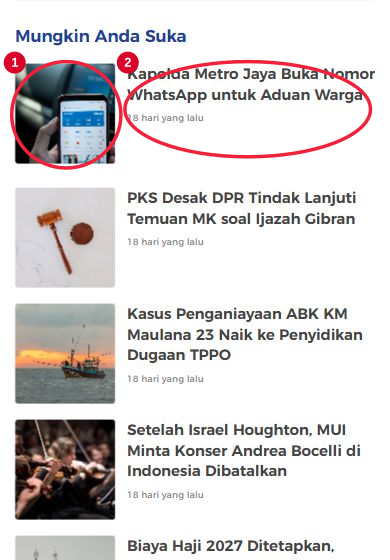
Mungkin Anda Suka berada setelah komentar pada artikel. Pada tampilan biasa rekomendasi dapat mengikuti label artikel yang dibaca. Artikel yang sedang dibuka disisihkan. Jika tidak ada artikel lain yang sesuai, bagian dapat menampilkan pesan bahwa rekomendasi belum tersedia.
Terbitkan beberapa artikel lain berlabel terkait dan bergambar untuk menambah pilihan. Pada AMP, daftar memanfaatkan feed lengkap dan data populer sebagai cadangan. Urutan/pilihan dapat berbeda dari tampilan biasa karena sumber serta ketersediaan datanya.
Jika gambar kosong, periksa gambar pertama artikel sumber, buka URL gambarnya, kemudian muat ulang. Jika ruang kosong berada sebelum rekomendasi, formulir komentar Blogger dapat memerlukan ruang saat dimuat.
Warna, font, ukuran, dan jarak
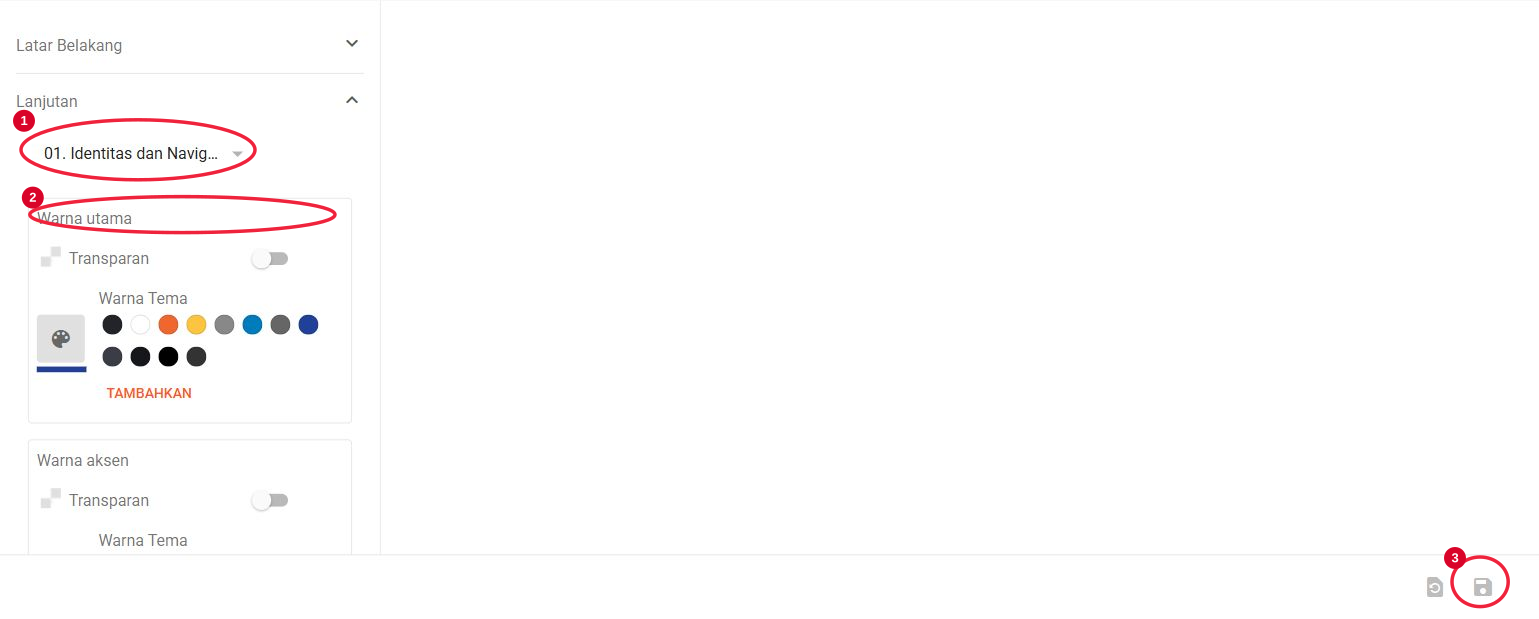
- Buka Tema → Sesuaikan.
- Pilih Lanjutan.
- Buka kelompok pengaturan terkait.
- Ubah nilai sambil melihat pratinjau.
- Tekan simpan/terapkan pada desainer.
- Periksa halaman publik, terutama HP.
Sembilan kelompok memisahkan identitas, warna terang, header/panel, font beranda, artikel, lebar/jarak, footer, latar gelap, serta AMP. Warna utama dan aksen menjaga identitas; ukuran judul dan isi dibuat terpisah agar bacaan tetap nyaman.
Warna
Jaga perbedaan teks dan latar. Teks navigasi desktop terpisah dari gradasi menu. Latar panel HP dan teks panel juga terpisah. Warna placeholder hanya mengubah tempat iklan kosong, bukan materi pihak ketiga.
Font
Gunakan keluarga konsisten untuk identitas dan navigasi, lalu pilih font isi yang nyaman dibaca panjang. Ukuran judul desktop/HP berbeda. Hindari judul HP terlalu besar hingga hanya sedikit kata per baris.
Lebar dan jarak
Atur lebar konten, sidebar, dan celah bersama. Sidebar terlalu lebar mempersempit bacaan. Jarak section mengubah jeda blok; jarak paragraf mengubah isi bacaan. Periksa menu serta iklan sisi setelah mengganti lebar.
Tabel merangkum seluruh kontrol dari versi yang diaudit. Nilai merupakan contoh setelan demo. Gunakan nilai dalam rentang yang disediakan formulir.
01. Identitas dan Navigasi
| Pengaturan | Jenis/rentang | Contoh nilai demo |
|---|---|---|
| Warna utama | Warna | #21409a |
| Warna aksen | Warna | #ef672f |
| Gradasi navigasi | Warna | #007cbd |
| Teks navigasi desktop | Warna | #ffffff |
| Sorot tautan navigasi | Warna | #fcc43f |
02. Halaman Mode Terang
| Pengaturan | Jenis/rentang | Contoh nilai demo |
|---|---|---|
| Latar halaman | Warna | #ffffff |
| Teks utama | Warna | #000000 |
| Teks tanggal dan keterangan | Warna | #888888 |
| Latar topik dan kotak ringan | Warna | #f0f0f0 |
| Garis pembatas | Warna | #ededed |
| Latar placeholder iklan | Warna | #dddddd |
03. Header dan Panel Menu
| Pengaturan | Jenis/rentang | Contoh nilai demo |
|---|---|---|
| Latar header | Warna | #ffffff |
| Latar panel menu | Warna | #ffffff |
| Teks dan ikon panel menu | Warna | #666666 |
| Tinggi maksimum logo desktop | Ukuran; 32px sampai 80px | 60px |
| Tinggi maksimum logo HP | Ukuran; 24px sampai 42px | 35px |
04. Font Beranda dan Navigasi
| Pengaturan | Jenis/rentang | Contoh nilai demo |
|---|---|---|
| Font dasar halaman | Font | normal normal 16px 'Montserrat', Arial, sans-serif |
| Font navigasi desktop | Font | normal bold 14px 'Montserrat', Arial, sans-serif |
| Font navigasi HP | Font | normal 600 14px 'Montserrat', Arial, sans-serif |
| Judul kartu berita | Font | normal 600 14px 'Montserrat', Arial, sans-serif |
| Judul daftar berita desktop | Font | normal 600 20px 'Montserrat', Arial, sans-serif |
| Judul daftar berita HP | Font | normal 600 16px 'Montserrat', Arial, sans-serif |
| Judul headline | Font | normal 600 23px 'Montserrat', Arial, sans-serif |
| Judul section berita | Font | normal 600 18px 'Montserrat', Arial, sans-serif |
05. Artikel
| Pengaturan | Jenis/rentang | Contoh nilai demo |
|---|---|---|
| Font isi artikel | Font | normal normal 16px Helvetica, Arial, Tahoma, sans-serif |
| Judul artikel desktop | Font | normal 600 32px 'Montserrat', Arial, sans-serif |
| Judul artikel HP | Font | normal 600 23px 'Montserrat', Arial, sans-serif |
| Jarak antarparagraf | Ukuran; 12px sampai 32px | 20px |
06. Lebar dan Jarak Layout
| Pengaturan | Jenis/rentang | Contoh nilai demo |
|---|---|---|
| Lebar konten desktop | Ukuran; 960px sampai 1280px | 1008px |
| Lebar kolom sidebar desktop | Ukuran; 286px sampai 390px | 336px |
| Jarak antar kolom | Ukuran; 20px sampai 40px | 26px |
| Jarak antar section | Ukuran; 16px sampai 40px | 24px |
| Sudut gambar dan kartu | Ukuran; 0px sampai 20px | 4px |
07. Footer
| Pengaturan | Jenis/rentang | Contoh nilai demo |
|---|---|---|
| Latar footer | Warna | #f0f0f0 |
| Teks footer | Warna | #333333 |
| Tautan kredit footer | Warna | #21409a |
| Font footer | Font | normal normal 13px 'Montserrat', Arial, sans-serif |
08. Latar Mode Gelap
| Pengaturan | Jenis/rentang | Contoh nilai demo |
|---|---|---|
| Latar halaman gelap | Warna | #16171b |
| Latar kotak dan footer gelap | Warna | #22242a |
| Garis pembatas gelap | Warna | #3a3d46 |
| Latar placeholder iklan gelap | Warna | #292b31 |
09. AMP Artikel HP (0 = Nonaktif, 1 = Aktif)
| Pengaturan | Jenis/rentang | Contoh nilai demo |
|---|---|---|
| AMP artikel HP: 0 nonaktif / 1 aktif | Ukuran; 0px sampai 1px | 0px |
Mode terang dan gelap
Pembaca mengganti mode melalui tombol matahari/bulan. Bentuk ikon berubah mengikuti mode yang akan dipilih. Pada halaman biasa pilihan disimpan di browser jika penyimpanan diizinkan.
Warna terang dan latar gelap diatur pada kelompok berbeda. Mode gelap menjaga teks/ikon terbaca. Periksa judul, panel, footer, pencarian, serta formulir setelah mengubah warna.
Mode gelap tidak mengubah gambar logo maupun materi iklan berbentuk gambar. Latar putih yang menyatu pada berkas logo tetap menjadi bagian gambar; gunakan gambar yang sesuai atau PNG transparan.
Mengaktifkan atau menonaktifkan AMP artikel HP
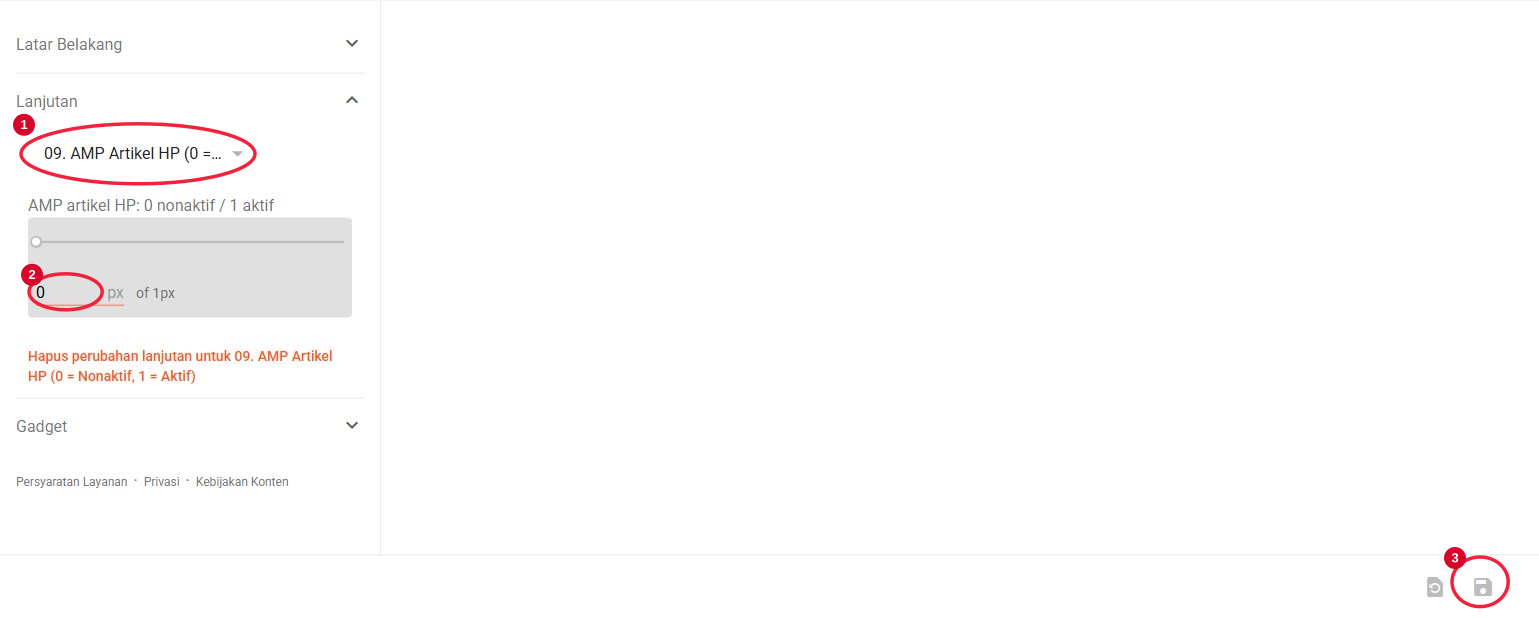
AMP nonaktif sebagai bawaan. Ubah pada Tema → Sesuaikan → Lanjutan → 09. AMP Artikel HP.
| Nilai | Hasil |
|---|---|
0 / 0px | Artikel HP memakai versi biasa. |
1 / 1px | AMP aktif khusus artikel pada permintaan HP. |
- Buka kelompok AMP Artikel HP.
- Isi 1 untuk aktif atau 0 untuk nonaktif. Desainer tertentu menambahkan satuan px.
- Simpan.
- Buka artikel HP atau alamat artikel dengan
?m=1. - Periksa menu, gambar, isi, rekomendasi, dan iklan.
Beranda, pencarian, kategori, halaman statis, dan desktop tetap biasa. ?m=0 menggunakan artikel biasa. Saat AMP dimatikan, ?m=1 tidak memaksanya menjadi AMP.
AMP menggunakan komponen yang sesuai untuk menu, pencarian, gambar, serta konten. JavaScript bebas, widget pihak ketiga, embed, dan iklan tidak selalu dapat tampil sama. Komentar AMP mengarahkan pembaca ke area komentar versi lengkap. Penyimpanan pilihan warna AMP tidak harus sama dengan halaman biasa.
Parallax gambar/placeholder berbeda dari unit AdSense AMP. AdSense memakai tata letak statis yang sesuai AMP. Setelah mengganti embed/iklan, periksa kembali artikel AMP terkait.
Sosial, kategori, informasi, dan kredit footer
Sosial Footer
Edit Daftar Link Sosial Footer. Gunakan profil/kanal Anda, bukan alamat umum platform jika ingin menuju akun tertentu. Nama ikon: Facebook|facebook, X|twitter, Instagram|instagram, YouTube|youtube, Telegram|telegram, WhatsApp|whatsapp. Urutan mengikuti gadget. Logo mengikuti Header.
Kategori Footer
Edit Label Kategori, pilih seluruh atau sebagian label. Bagian ini menampilkan tautan kategori, bukan kartu kanal beranda. Periksa lagi setelah mengganti label artikel.
Informasi Footer
Edit Informasi bertipe Daftar Halaman. Pilih About, Contact, kebijakan privasi, atau halaman terbit lain. Periksa URL dan gunakan panah untuk mengatur urutan.
Artikel Footer
Edit Artikel bertipe Daftar Link. Terbaru dapat menuju /search, Indeks ke /search?max-results=50, atau tambahkan artikel pilihan. /#PopularPosts1 menuju bagian populer beranda jika bagian tersebut terlihat.
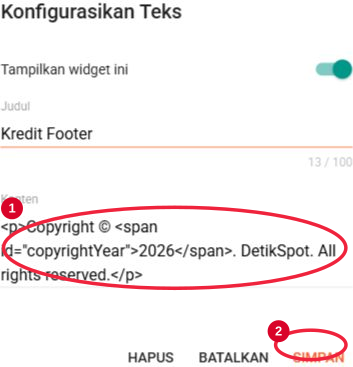
Kredit Footer
Edit gadget Teks Kredit Footer. Ubah copyright, nama penerbit, atau tautannya. Jika memakai HTML, gunakan struktur valid:
<p>Copyright © 2026. Nama Media. <a href="/p/about.html">Tentang Kami</a></p>Latar, warna teks, tautan kredit, dan font diatur pada kelompok Footer di Kustomisasi. Periksa mode terang dan gelap sesudah mengubahnya.
Update sambil menjaga pengaturan
- Cadangkan XML yang sedang terpasang, bukan hanya berkas pembelian pertama.
- Simpan salinan menu, kode iklan, dan kategori penting.
- Baca petunjuk versi baru dan gunakan XML update sesuai struktur blog.
- Pasang melalui Edit HTML dan tunggu pesan berhasil.
- Periksa logo, menu, kategori, footer, iklan, serta AMP.
- Buka artikel dan halaman statis yang digunakan sehari-hari.
Update dengan ID gadget tetap dapat mempertahankan isi dan Kustomisasi apabila berkas yang sesuai digunakan. Mengganti ke tema lain, mereset widget, menghapus gadget, atau memakai pemasangan/migrasi yang menginisialisasi data dapat mengubah pengaturan.
Kembalikan widget ke Default bukan langkah update rutin. Gunakan hanya jika petunjuk memerlukannya dan cadangan sudah tersedia. Pertahankan versi lama sampai pemeriksaan selesai.
Sesudah mengganti domain
- Pastikan domain tercatat pada penerbitan Blogger dan membuka blog yang benar.
- Pastikan HTTPS tersedia.
- Daftarkan domain baru pada lisensi jika diperlukan.
- Periksa Tombol Header, Informasi HP, Informasi Footer, dan semua URL lengkap yang memakai domain lama.
- Buka About, Contact, dokumentasi, kategori, serta beberapa artikel dari menu publik.
- Periksa konfigurasi website/unit pada layanan iklan yang dipakai.
/p/about.html mengikuti domain tempat blog dibuka. https://alamat-lama.example/p/about.html tetap menunjuk alamat lama sampai diganti. Pemilih halaman native juga perlu diperiksa saat alamat berubah.
Galat domain atau sertifikat berada pada pengaturan domain/penerbitan. Mengedit isi halaman tidak memperbaikinya. Selesaikan konfigurasi sertifikat jika browser menampilkan peringatan keamanan.
Pertanyaan dan pemecahan masalah
Menu belum berubah atau menuju alamat lama.
Pastikan item dan gadget sama-sama disimpan. Menu Utama, Menu Topik, serta Kategori Menu HP merupakan daftar terpisah. Pada Daftar Halaman pastikan halaman terbit dan dipilih. Periksa URL sesudah domain berganti.
Ikon salah atau tanda | ikut terlihat.
Gunakan bentuk seperti News|newspaper tanpa pemisah tambahan. Pilih ikon pada panduan, hindari SVG panjang di field nama, simpan lalu muat ulang publik.
Kanal kategori kosong.
Periksa artikel terbit dan labelnya. Jika memakai konfigurasi lanjutan, sumber label memerlukan nama label. Coba Semua Label untuk memastikan ada artikel publik.
Label baru tidak ada pada pemilih.
Terbitkan artikel dengan label itu lalu buka ulang formulir Label. Label pada draf belum menjadi konten terbit.
Jumlah artikel lebih sedikit.
Jumlah adalah batas permintaan. Periksa kategori, posisi mulai, ketersediaan artikel, serta artikel saat ini yang disisihkan dari rekomendasi.
Gambar kartu/rekomendasi kosong.
Periksa gambar pertama dan buka URL tanpa login. Pastikan tidak dihapus atau dibatasi layanan sumber. Muat ulang setelah artikel disimpan. Artikel tanpa gambar memakai fallback atau tanpa gambar sesuai modelnya.
Rekomendasi belum terlihat.
Gulir melewati komentar. Formulir komentar memerlukan ruang saat dimuat. Pastikan ada artikel lain dengan label terkait; sebagian konten dimuat ketika mendekati layar.
AdSense kosong meskipun script ada.
Periksa publisher, ID unit, status website/akun, serta global. Loader saja belum menyediakan ID unit. Cocokkan akun script dan konfigurasi. Periksa pemblokir iklan serta ketersediaan tayangan.
Iklan sisi desktop tidak tampil.
Posisi kiri/kanan membutuhkan ruang untuk konten dan dua materi. Pada layar sempit posisi disembunyikan agar bacaan tidak tertutup. Lebar konten lebih besar membutuhkan layar lebih lebar.
Parallax berbeda di AMP.
Materi gambar/placeholder dapat memakai jendela parallax. AdSense AMP memakai posisi statis yang sesuai. Periksa versi artikel yang sedang dibuka.
Logo footer masih lama.
Simpan gambar Header, pastikan URL publik, lalu muat ulang. Logo mengikuti Header; Sosial Footer digunakan mengatur tautan sosial.
Teks kurang jelas setelah warna diganti.
Periksa pasangan teks/latar. Navigasi, panel HP, footer, dan mode gelap mempunyai kontrol masing-masing. Pilih perbedaan warna yang jelas.
Formulir Contact hilang.
Pastikan gadget Formulir Kontak terlihat dan halaman mempunyai satu <div id="saeContactMount"></div>. Jika penanda terhapus, tambahkan kembali.
AMP aktif tetapi beranda biasa.
AMP hanya artikel HP. Buka artikel dengan ?m=1. Beranda, kategori, pencarian, halaman statis, dan desktop tetap biasa.
Pratinjau dan browser terlihat berbeda.
Simpan, lalu muat ulang. Cache dan pilihan warna browser dapat berbeda. Bandingkan halaman serta ukuran layar yang sama, termasuk ?m=0 atau ?m=1.
Daftar periksa setelah mengatur
- Logo terbaca di desktop/HP dan footer mengikuti Header.
- Menu mengarah ke halaman/kategori yang benar.
- Submenu serta panel HP dapat dibuka dan ditutup.
- Ikon sesuai dan nama menu bersih.
- About, Contact, informasi lain terbit serta masuk menu.
- Kanal memilih label yang benar.
- Terbaru, populer, serta komentar memakai sumber sesuai.
- Gambar artikel/rekomendasi dimuat.
- Sidebar di kanan desktop dan setelah konten HP.
- Kode iklan berada pada slot tujuan tanpa duplikasi tak sengaja.
- Warna/font terbaca di mode terang dan gelap.
- Artikel AMP diperiksa jika AMP dipakai.
- Contact tampil lengkap dan penandanya dipertahankan.
- Domain lisensi dan tautan menggunakan alamat yang berlaku.
- Cadangan terbaru tersimpan sebelum update berikutnya.
Untuk meminta bantuan, sertakan URL halaman, perangkat/lebar layar, nama gadget, langkah yang dilakukan, dan tangkapan layar. Jangan menyertakan password atau token pribadi.
Simpan halaman ini sebagai panduan. Ubah satu kelompok pengaturan pada satu waktu, periksa hasilnya, lalu lanjut ke perubahan berikutnya.
Kembali ke awal ↑